在 Permute 中,拖入的文件会自动按类型分到不同的分组。每个分组都有自己的标题栏、预设与转换选项,分组内的设置会应用到该组的所有文件。
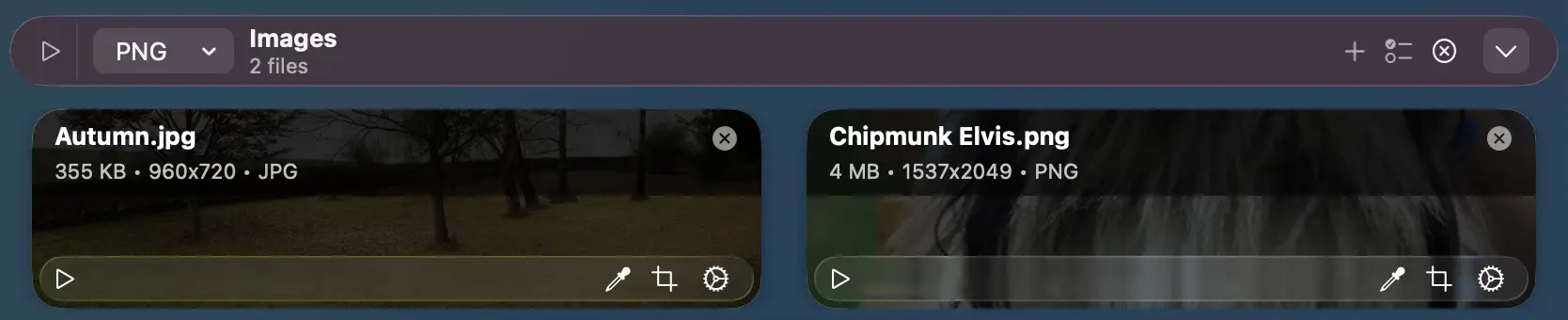
分组标题栏
每个分组标题栏从左到右依次包含:
- 开始按钮:组内还有未转换的文件时显示,点击后转换整个分组。
- 预设菜单:选择该组使用的输出格式。部分特殊转换(例如音频配图片生成视频)不允许选择预设。
- 分组名称:双击名称即可修改。名称只用于你自己识别,不影响转换结果。
- + 按钮:直接向该分组添加文件。
- 选项按钮:调整该分组的转换选项,详见下方。
- 清除菜单:清除已完成的转换,或把文件从分组中移除。
- 折叠按钮:收起分组内容,方便管理大量文件。
分组选项
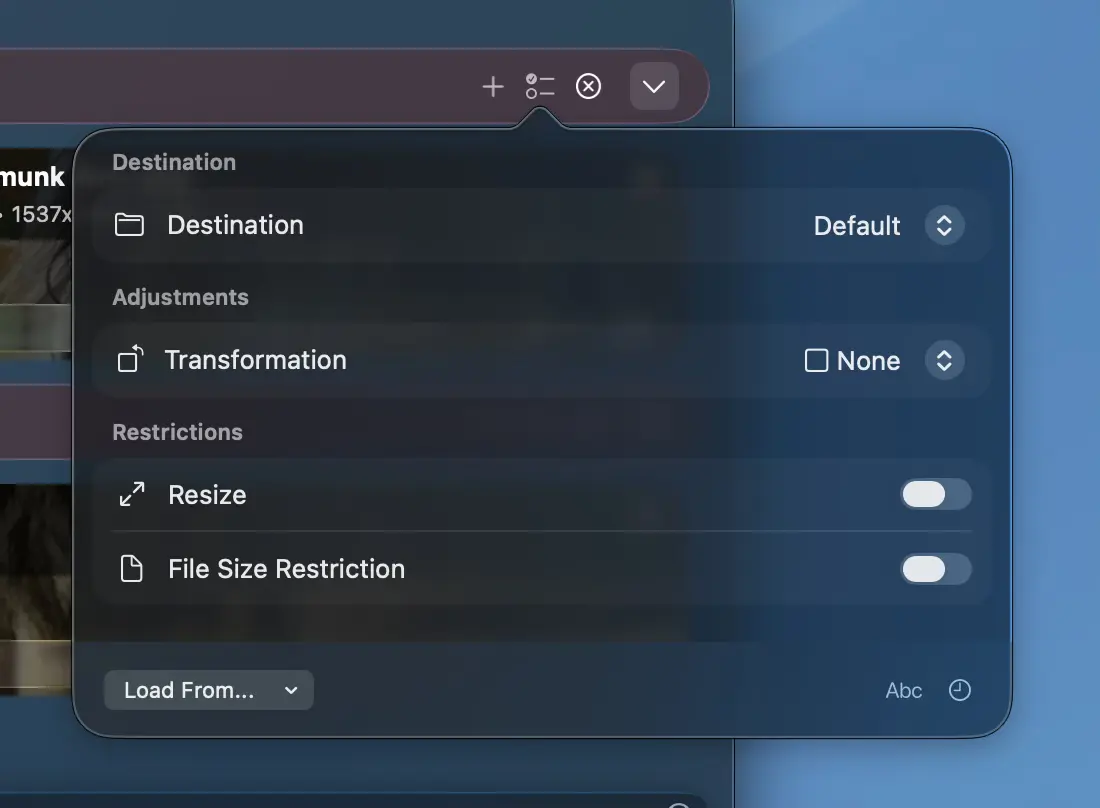
根据分组内的文件与所选预设,选项按钮中会出现不同的自定义项目:
- 目标位置:为该分组单独指定输出文件夹,不跟随全局设置。
- 拼接:把多个文件合并成一个,例如把多个小视频拼成一段长视频。可以设置输出文件名、按单个文件生成章节,或关闭优化拼接以强制重新编码。
- 码率:为音频和视频单独设置比特率。
- 音量调整:把音轨调大或调小。
- 速度调整:加快或减慢视频、音频的播放速度。
- 变换:旋转或翻转视频、图片。
- 调整大小:为视频或图片设置尺寸限制。
- 限制文件大小:视频和音频会根据时长自动计算码率;图片会逐步缩小,直到达到目标体积。
选项面板底部还可以:从自定义分组中载入设置、按名称排序文件、安排稍后开始转换。
自定义分组
自定义分组是「保存下来的一组分组选项」,可以在「设置 → 自定义分组」中管理。
举个例子:你经常需要把一整个文件夹的图片缩放到不同尺寸。可以创建「1080p」和「720p」两个自定义分组,把尺寸限制保存在这里。之后无论选择 JPEG、WebP 还是 PNG 预设,载入对应的自定义分组就能套用同一套尺寸规则。
套用自定义分组有三种方式:在分组选项的「从…载入」菜单中选择;把文件拖到主窗口时使用「拖放到此处以自定义」气泡;或者通过拖放区自动完成。
还没有安装 Permute?
下载官方安装包,边看教程边操作。